O editor gratuito e online de fotos e vídeos CapCut Online oferece uma plataforma intuitiva e amigável ao usuário sem experiência em edição
Concepções errôneas sobre a necessidade de possuir softwares caros e potentes, assim como conhecimentos avançados sobre edição para conseguir editar fotos e vídeos com ótimos resultados são comuns.
Uma das consequências dessa forma de pensar é o afastamento de pessoas interessadas em edição por se considerarem incapazes de editar devido à pouca ou nenhuma familiaridade com a área.
Nesse contexto, o editor de vídeos e de imagens CapCut Online surge como uma solução para editores iniciantes, pois sua inteligência artificial (IA) integrada automatiza uma série de processos complexos de edição, permitindo que qualquer usuário os execute com apenas alguns cliques.
Saiba como utilizar as ferramentas inteligentes do CapCut
Para explorar as funcionalidades do CapCut, o usuário deve abrir uma conta ou entrar com uma conta preexistente em uma rede social.
Não é necessário realizar cadastros adicionais nem realizar download ou qualquer forma de pagamento para utilizar o editor, visto que ele opera através do navegador de internet e é gratuito.
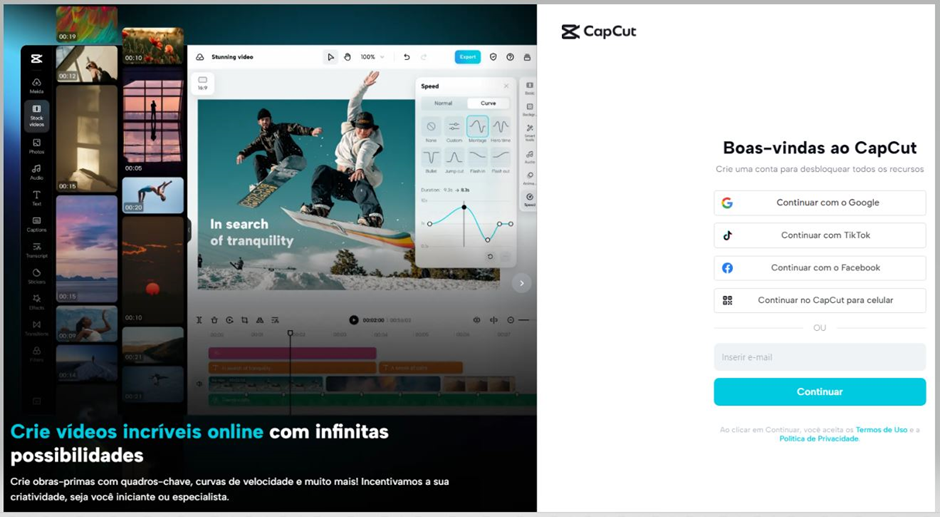
Acompanhe abaixo o passo a passo para utilizar as ferramentas do CapCut alimentadas por IA que não exigem qualquer conhecimento específico sobre edição de fotos ou vídeos.
Na edição de fotos
● Faça seu login no site,
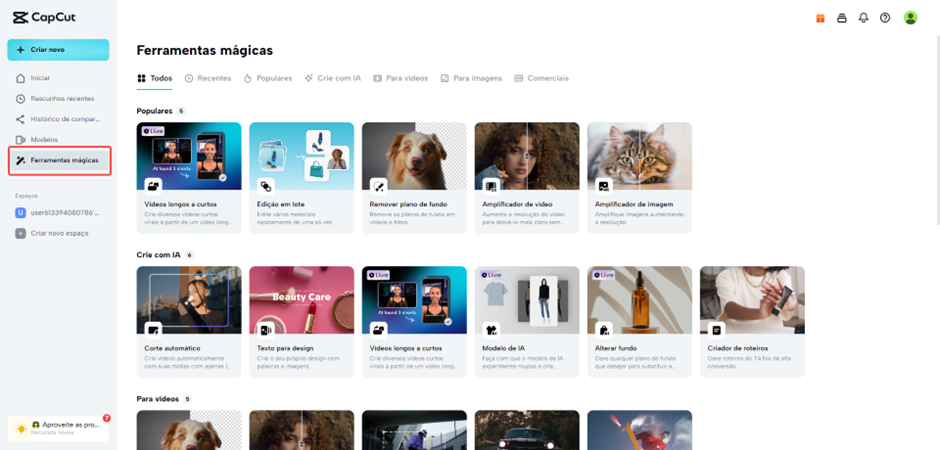
● Clique em “Ferramentas mágicas”
● Escolha uma ou mais das ferramentas disponibilizadas pelo editor de fotos do CapCut de acordo com a sua necessidade de aprimoramento e/ou do seu projeto criativo:
Amplificador de imagem
Funcionalidade ideal para aumentar a qualidade de imagens com baixa resolução sem prejudicar a aparência original.
O recurso intensificador de imagem é capaz de melhorar a resolução em até 400% e serve-se da IA para retirar o ruído, uma distorção visual formada por pixels aleatórios que atribuem às imagens um visual granulado.
● Para utilizá-lo, clique em “Amplificador de imagem”
● Selecione a quantidade de vezes que a resolução será aumentada (2 vezes ou 4 vezes)
● Aguarde enquanto o editor gera a imagem com resolução aumentada e, se necessário, desfaça o processo ao clicar no ícone de seta curva apontando para a esquerda ou aperte a tecla “Ctrl” e, mantendo-a pressionada, digite “z”
Transferência de estilo de imagem
O algoritmo de IA mescla o conteúdo da imagem carregada no editor com a estética e estilo artístico selecionado pelo usuário a fim de criar uma imagem com apelo visual maior.
A função auxilia a criar resultados divertidos, criativos e com composição artística em apenas alguns segundos sem que o usuário tenha que adquirir conhecimento artístico ou de design gráfico.
● Selecione “Transferência de estilo de imagem”
● Escolha entre “Estilos de imagem” e “Estilos de retrato”. O primeiro é compatível com qualquer tipo de imagem ou fotografia (paisagens, fotos de animais, objetos etc.) enquanto o segundo é especializado em rostos humanos.
● As opções de estilos de imagem incluem mangá, desenho de Hong Kong e pintura a óleo, já os de retrato consistem em desenho 3D, pop, mangá, jogo 3D e desenho de Hong Kong
● Clique sobre o estilo desejado e aguarde alguns instantes enquanto a IA gera uma versão modificada da imagem
Aprimorador de imagem com pouca luz
Assim como o recurso amplificador de imagem, o aprimorador de imagem com pouca luz visa aumentar a qualidade de fotografias, porém seu foco é trazer um visual mais brilhante e claro a elas.
O CapCut transforma as fotografias capturadas em condições de pouca luz através da adição automática de brilho, o que melhora a visibilidade. Além disso, a IA possui um algoritmo específico para o reconhecimento de rostos, assim eles podem ser aprimorados de forma específica, sem distorcer características faciais e o tom de pele.
● Clique em “Aprimorador de imagem com pouca luz”
● Escolha o grau de intensidade do resultado do processo de aprimoramento que varia de 1 a 5
● O nível 1 corresponde a um resultado com aprimoramento sutil de luminosidade e, consequentemente, mais parecido com a imagem original. O nível 5 entregará um resultado com maior contraste e luminosidade, afastando-se mais da aparência inicial
● Dessa forma, para uma imagem mais natural, recomenda-se o nível 1 ou 2 e, para o máximo de aprimoramento de luminosidade, o nível 5. Para resultados intermediários, o nível 3 é o ideal
Restauração de foto antiga
O recurso utiliza algoritmos avançados para identificar falhas, arranhões, descoloração de plano de fundo e outras imperfeições de fotos antigas a fim de corrigi-las para entregar um resultado com clareza e precisão, seja ele colorido ou não.
● Clique em “Restauração de foto antiga”
● Escolha a opção desejada entre “Reparar”, que repara a foto mas não adiciona cores, e “Colorir”, que colore e repara simultaneamente
Na edição de vídeos
Ao final dos processos de edição abaixo, recomenda-se a utilização do conversor de vídeo online para escolher o melhor formato para o vídeo carregado, garantindo que ele será compatível com a plataforma na qual será publicado.
● Acesse a área “Meus projetos”
● Clique em “Ferramentas mágicas” no menu posicionado na lateral esquerda da página
● Clique em “Para vídeos”
● Escolha o recurso que deseja utilizar:
● Remover plano de fundo: remove automaticamente o plano de fundo
● Amplificador de vídeo: aumenta a resolução
● Redimensionar vídeo: permite a alteração das dimensões de tela
● Estabilização de vídeo: reduz a agitação de vídeos tremidos
● Câmera extremamente lenta: cria o efeito de câmera lenta suave
● Clique em “Carregar”
● Selecione o arquivo da imagem no explorador de arquivos do computador
● Clique em “Abrir”
● Selecione “Gerar” e aguarde enquanto o efeito é gerado pela IA
Viu como há muitas opções para usar o CapCut online? Qual dessas gostou mais?